Guide d'utilisation du Webmail professionnel
📧 Accédez à votre messagerie, envoyez des emails et configurez votre boîte sur mobile
Ce tutoriel vous explique comment accéder à votre webmail professionnel, consulter vos emails, envoyer des messages et configurer votre adresse email sur Android, iPhone, iPad ou logiciel de messagerie.
🔗 Accès Webmail : https://afakalgeria.com/webmail
📬 Exemple d'adresse email : test-support@afakalgeria.com
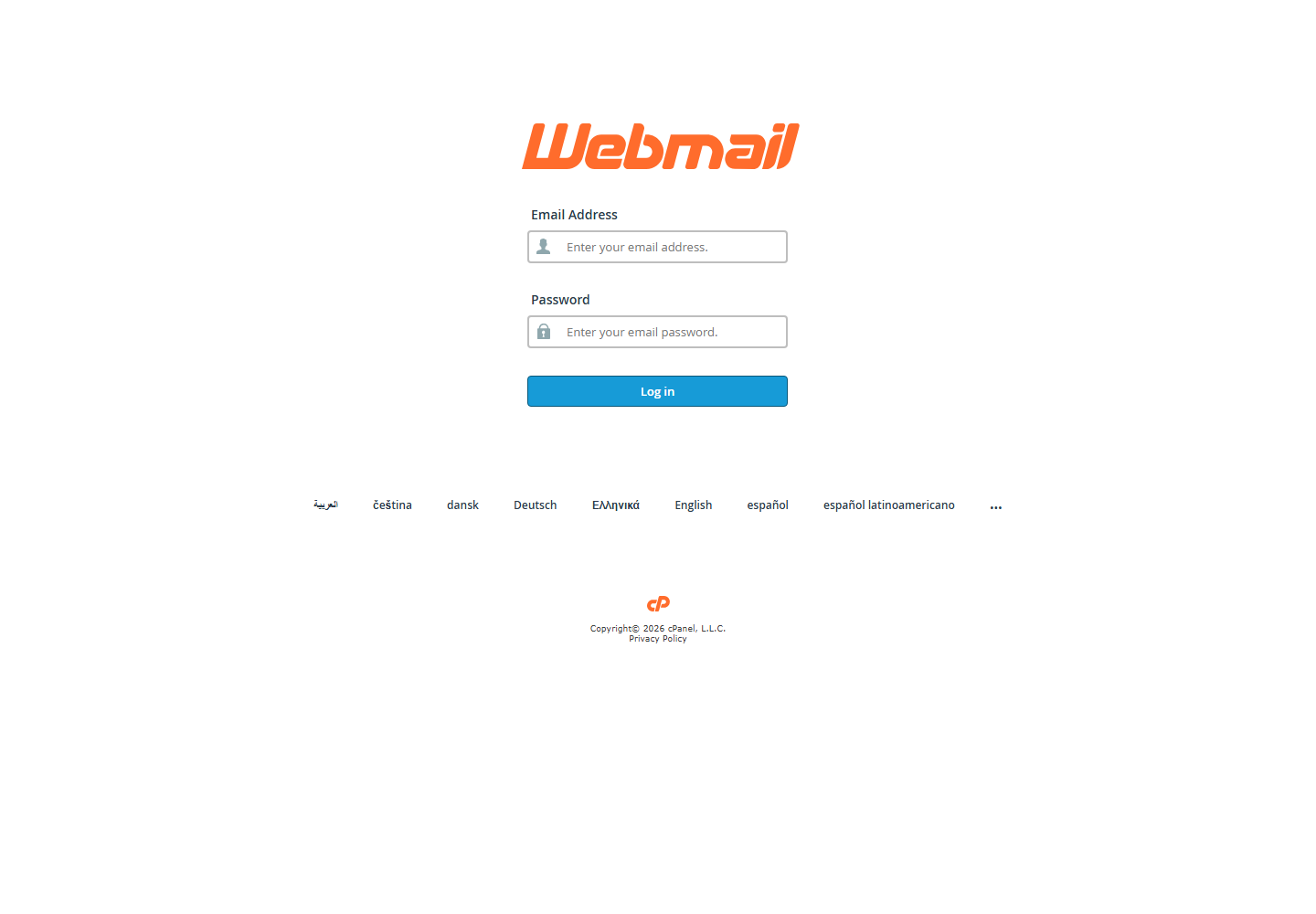
1. Accéder au Webmail
Pour consulter votre messagerie depuis un navigateur web, ouvrez l'adresse suivante :
🌐 https://afakalgeria.com/webmail
Vous arrivez sur la page de connexion du Webmail.
2. Se connecter à sa boîte email
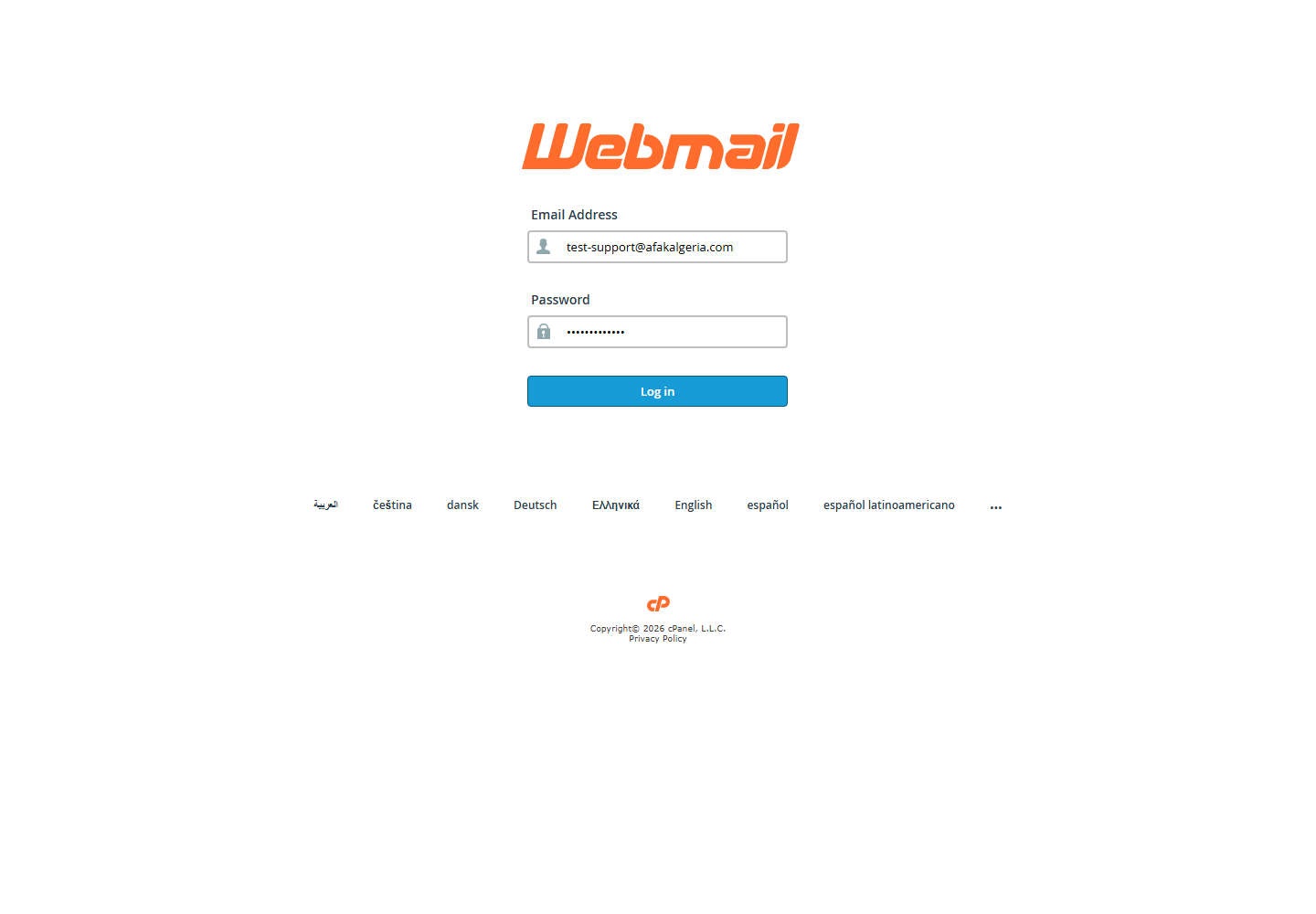
Sur la page de connexion, renseignez les informations suivantes :
- 📧 Email Address : votre adresse email complète
Exemple : test-support@afakalgeria.com - 🔒 Password : le mot de passe de votre boîte email
Cliquez ensuite sur Log in.
💡 Conseil : utilisez toujours votre adresse email complète comme identifiant.
3. Ouvrir Roundcube
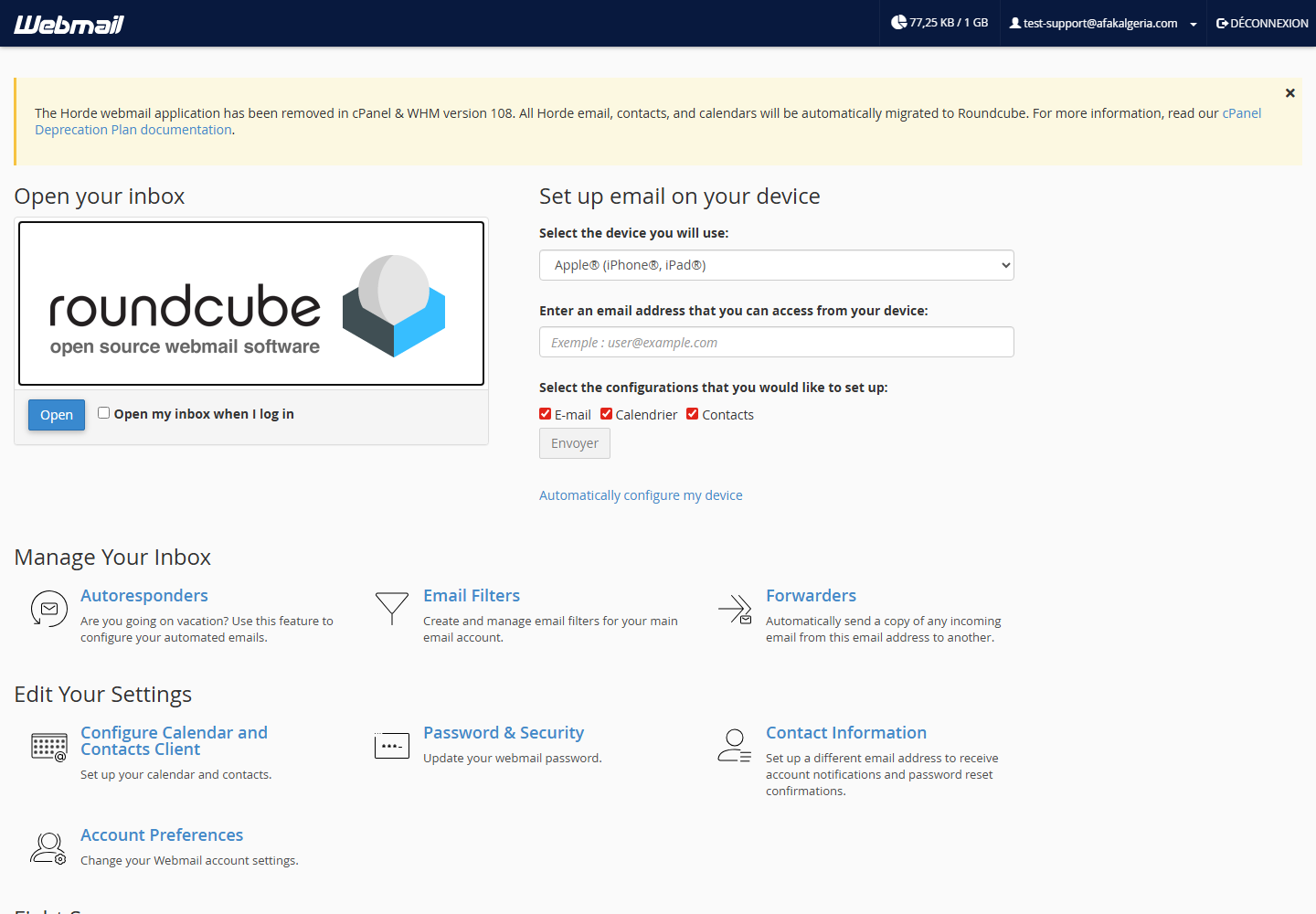
Après connexion, vous arrivez sur la page d'accueil du Webmail. Dans le bloc Roundcube, cliquez sur Open pour ouvrir votre boîte email.
Roundcube permet de :
- consulter vos emails
- envoyer de nouveaux messages
- répondre ou transférer des emails
- gérer vos dossiers
- accéder aux paramètres de votre messagerie
4. Découvrir la boîte de réception
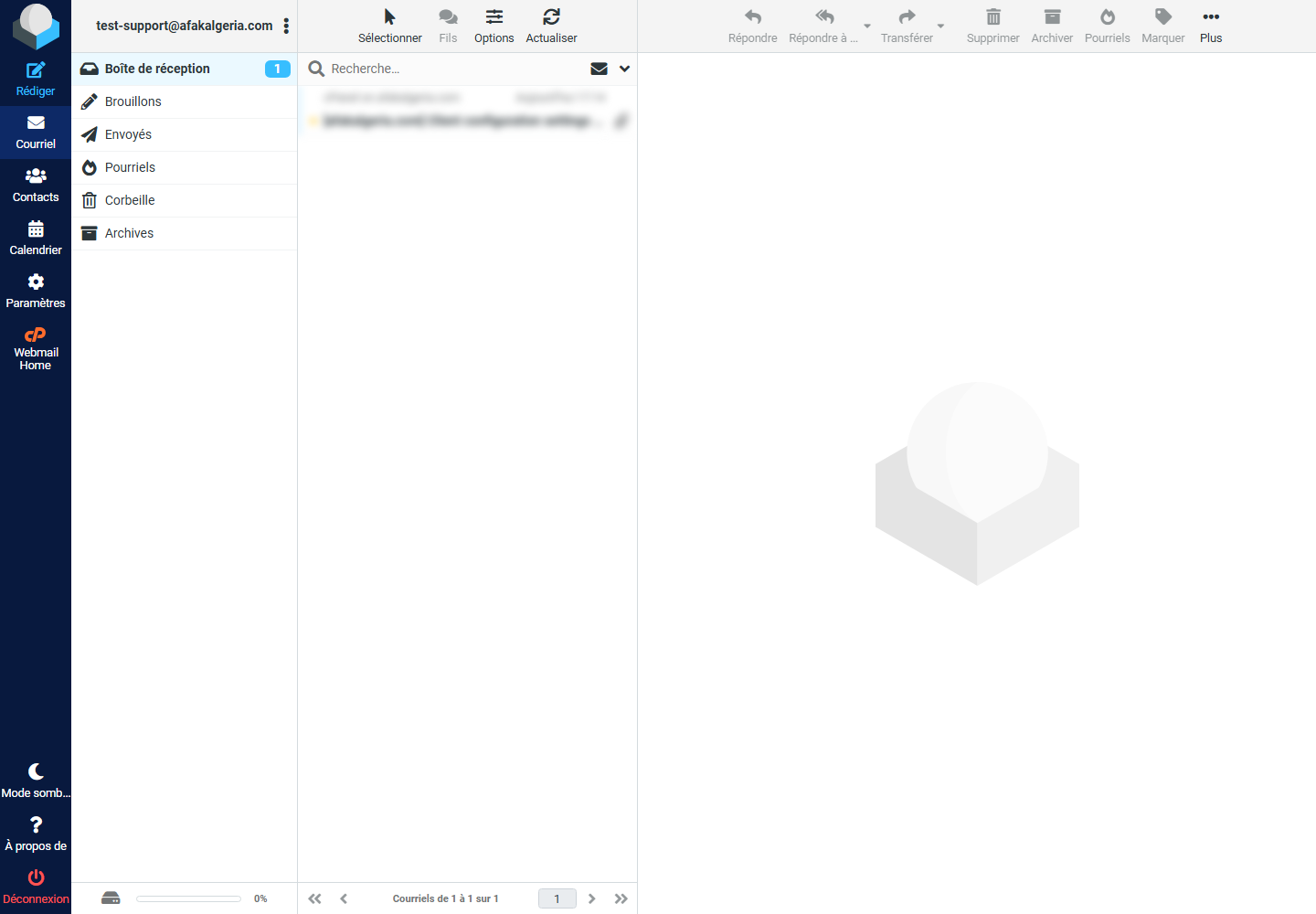
Une fois Roundcube ouvert, vous arrivez dans la Boîte de réception. Dans le menu de gauche :
- 📥 Boîte de réception
- 📝 Brouillons
- 📤 Envoyés
- 🚫 Pourriels
- 🗑️ Corbeille
- 📁 Archives
Le bouton Rédiger permet de créer un nouveau message.
5. Rédiger un nouvel email
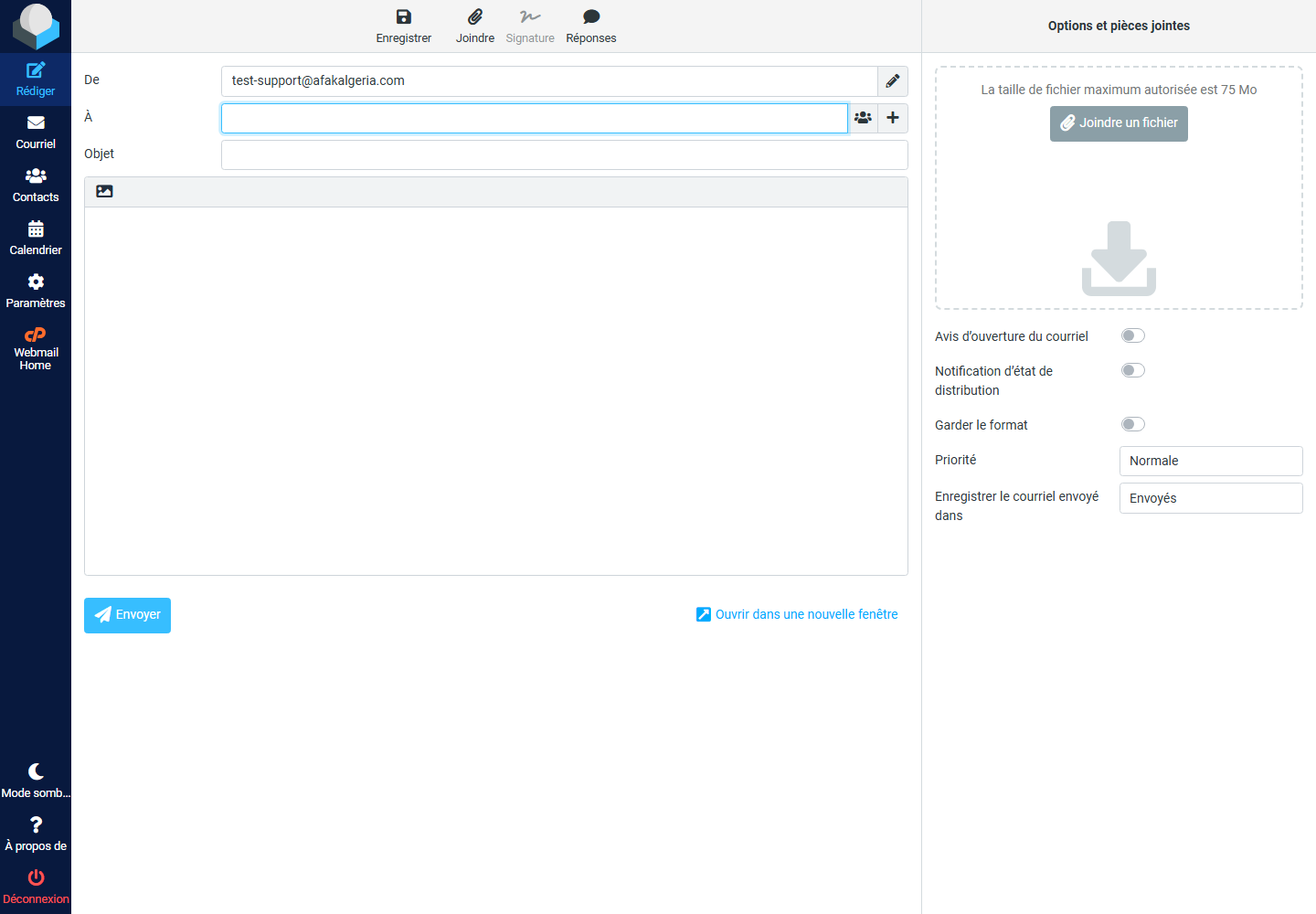
Pour envoyer un email, cliquez sur Rédiger. Une fenêtre de rédaction s'ouvre avec les champs suivants :
- De : votre adresse email
- À : adresse email du destinataire
- Objet : sujet du message
- Message : contenu de votre email
Vous pouvez également ajouter une pièce jointe avec le bouton Joindre.
6. Exemple d'email rédigé
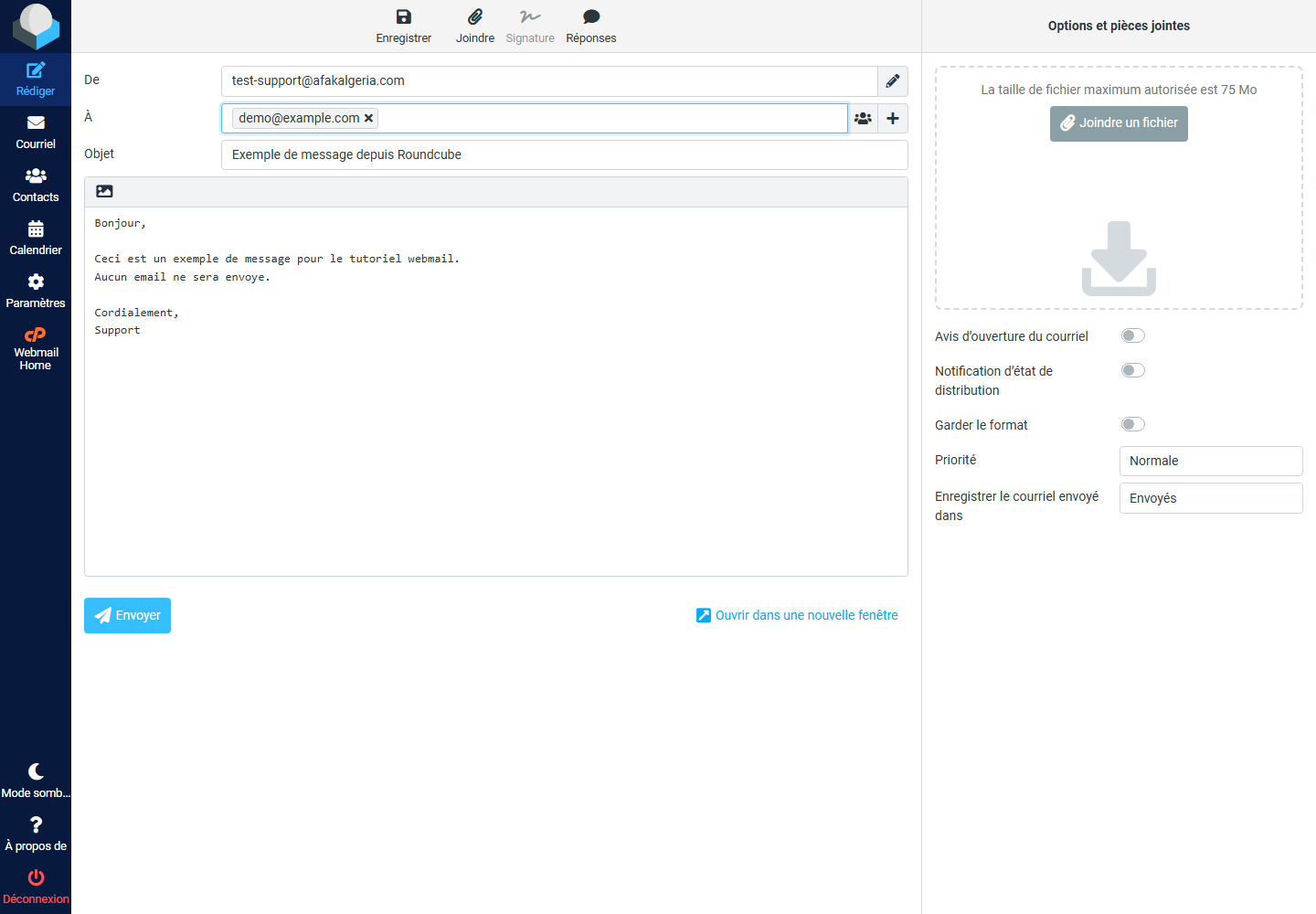
Voici un exemple simple d'email rédigé depuis Roundcube :
À : demo@example.com
Objet : Exemple de message depuis Roundcube
Bonjour,
Ceci est un exemple de message pour le tutoriel webmail.
Cordialement,
Support
Une fois le message vérifié, cliquez sur Envoyer.
✅ Bonnes pratiques :
• Vérifiez toujours l'adresse du destinataire
• Utilisez un objet clair
• Relisez votre message avant l'envoi
• Ajoutez une signature professionnelle si nécessaire
7. Gérer les dossiers
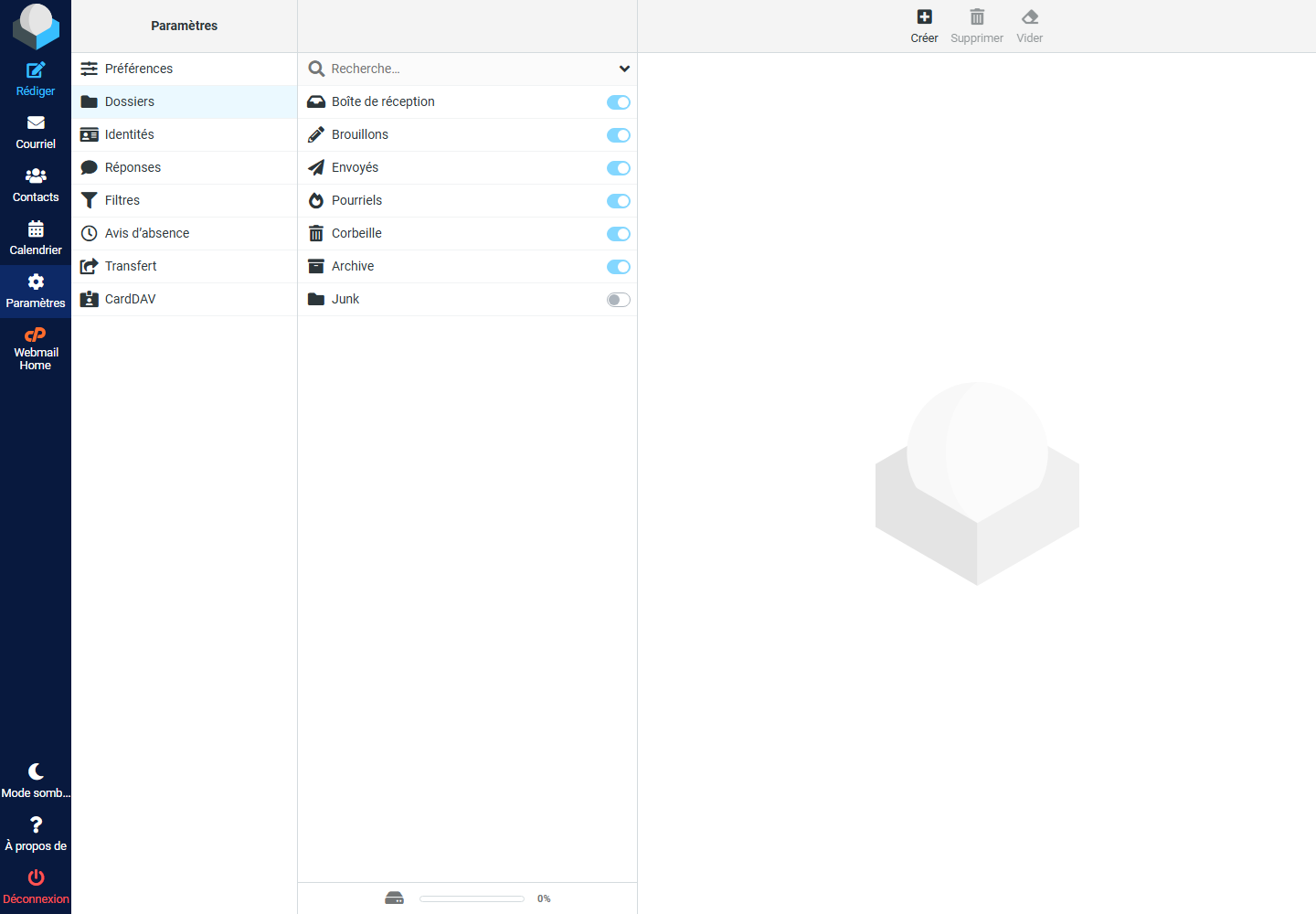
Depuis le menu Paramètres → Dossiers, vous pouvez voir et gérer les dossiers de votre messagerie :
- Boîte de réception
- Brouillons
- Envoyés
- Pourriels
- Corbeille
- Archive / Junk
8. Paramètres de configuration email
Pour utiliser votre adresse email sur smartphone, tablette ou ordinateur, configurez votre compte avec les paramètres suivants.
📥 Configuration IMAP (recommandée)
| Paramètre | Valeur |
|---|---|
| Serveur entrant IMAP | mail.afakalgeria.com |
| Port IMAP | 993 |
| Sécurité | SSL/TLS |
| Nom d'utilisateur | Votre adresse email complète |
| Mot de passe | Votre mot de passe email |
📤 Configuration SMTP (envoi)
| Paramètre | Valeur |
|---|---|
| Serveur sortant SMTP | mail.afakalgeria.com |
| Port SMTP | 465 (SSL/TLS) ou 587 (STARTTLS) |
| Authentification | ✅ Oui |
| Nom d'utilisateur | Votre adresse email complète |
| Mot de passe | Votre mot de passe email |
📋 Configuration POP3 (optionnelle)
| Paramètre | Valeur |
|---|---|
| Serveur POP3 | mail.afakalgeria.com |
| Port POP3 | 995 |
| Sécurité | SSL/TLS |
⚠️ Important : Nous recommandons IMAP plutôt que POP3 si vous utilisez plusieurs appareils, car IMAP synchronise vos emails entre tous vos appareils.
9. Configurer l'email sur Android 📱
Configuration avec Gmail
- Ouvrez l'application Gmail
- Appuyez sur votre photo de profil
- Sélectionnez Ajouter un autre compte
- Choisissez Autre
- Saisissez votre adresse email professionnelle
- Appuyez sur Configuration manuelle
- Choisissez IMAP
- Saisissez votre mot de passe
- Serveur entrant :
mail.afakalgeria.com— Port : 993 — SSL/TLS - Serveur sortant :
mail.afakalgeria.com— Port : 465 ou 587 - Validez ✅
📲 Applications recommandées sur Android : Gmail · Outlook · Samsung Email · BlueMail
10. Configurer l'email sur iPhone ou iPad 🍎
Configuration avec Mail
- Ouvrez Réglages
- Allez dans Mail → Comptes
- Appuyez sur Ajouter un compte → Autre
- Appuyez sur Ajouter un compte Mail
- Renseignez votre nom, adresse email et mot de passe
- Choisissez IMAP
- Serveur de réception :
mail.afakalgeria.com - Serveur d'envoi SMTP :
mail.afakalgeria.com - Enregistrez ✅
📱 Applications recommandées sur iPhone/iPad : Mail · Outlook · Gmail · Spark
11. Configurer l'email sur ordinateur 💻
Vous pouvez utiliser votre adresse email professionnelle sur ordinateur avec :
- Microsoft Outlook
- Mozilla Thunderbird
- Apple Mail
- Webmail Roundcube
Utilisez les mêmes paramètres IMAP et SMTP indiqués dans ce tutoriel.
12. Problèmes fréquents 🔧
❌ Je n'arrive pas à me connecter au Webmail
Vérifiez l'adresse : https://afakalgeria.com/webmail
- ✅ Votre adresse email est complète
- ✅ Le mot de passe est correct
- ✅ Votre connexion Internet fonctionne
❌ Je reçois les emails mais je ne peux pas envoyer
Vérifiez les paramètres SMTP :
- Serveur :
mail.afakalgeria.com - Port : 465 ou 587
- Authentification : activée
- Nom d'utilisateur : adresse email complète
❌ Mon téléphone redemande souvent le mot de passe
Supprimez le compte email et ajoutez-le à nouveau. Vérifiez que le nom d'utilisateur est bien l'adresse email complète.
❌ Mes emails ne se synchronisent pas
Vérifiez que le compte est configuré en IMAP et non en POP3. IMAP maintient la synchronisation entre tous vos appareils.
13. Bonnes pratiques ✅
- 🔒 Utilisez un mot de passe sécurisé
- 🚫 Ne partagez jamais votre mot de passe
- ✉️ Vérifiez toujours l'adresse du destinataire
- 📋 Utilisez un objet clair
- 📁 Classez vos emails dans des dossiers
- 🗑️ Supprimez régulièrement les messages inutiles
- 📱 Utilisez IMAP pour synchroniser vos appareils
- 🔓 Déconnectez-vous après utilisation sur un ordinateur partagé
14. Besoin d'assistance ? 🤝
Notre équipe support peut vous accompagner pour :
- Accéder au Webmail et utiliser Roundcube
- Envoyer et recevoir des emails
- Configurer votre adresse email sur Android, iPhone ou iPad
- Configurer Outlook, Gmail ou Thunderbird
- Résoudre les problèmes d'envoi ou de réception
- Réinitialiser votre mot de passe
- Sécuriser votre messagerie professionnelle
📩 Pour toute demande, contactez notre support via
Notre objectif est de vous aider à utiliser votre messagerie professionnelle facilement, efficacement et en toute sécurité.